
دليل استخدام تطبيق مقابلة شخصية
تبحث عن وظيفة توافق مؤهلاتك وخبراتك، أو ترغب في أن تصل إلى المرشح المناسب لمنشأتك؟ يوفر لك تطبيق مقابلة شخصية منصة رقمية تجمع الباحثين عن العمل ومسؤولي التوظيف في مكان واحد، وتساعدك على أن تنشئ ملفك الشخصي، وتحدد تفضيلاتك، وتستعرض الوظائف أو المرشحين المناسبين، وتتواصل معهم بسهولة.
أولًا: التعرف على تطبيق مقابلة شخصية:
عند فتح تطبيق مقابلة شخصية لأول مرة، يوفر لك التطبيق أن تختار طريقة استخدامك له حسب دورك، ومن أبرز الخدمات التي يوفرها، هي:
- أن تنشئ ملف مهني متكامل للباحث عن العمل.
- استعراض الوظائف التي تتناسب مع المؤهلات والخبرات.
- أن تحصل على توصيات ومطابقات وظيفية مناسبة.
- متابعة المحادثات مع الشركات.
- أن تنشر الوظائف المتاحة لأصحاب الأعمال.
- استعراض المرشحين المتوافقين مع متطلبات الوظائف.
- إدارة الوظائف النشطة والمغلقة.
- أن تعدل تفضيلات البحث والتوظيف.
- متابعة مراحل التواصل بين الباحثين عن العمل ومسؤولي التوظيف.
ثانيًا: اختيار اللغة ونوع الحساب:
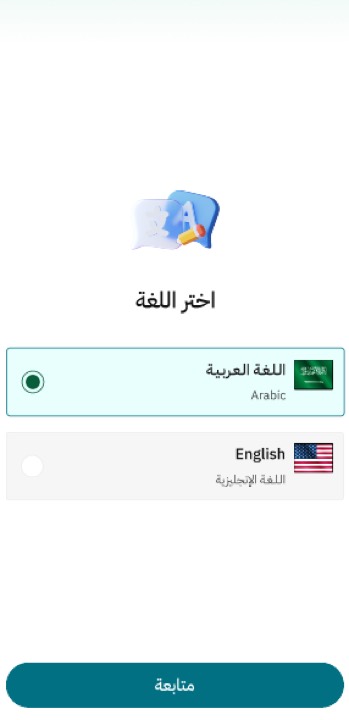
عند فتح التطبيق، تظهر لك أولًا القدرة على اختيار اللغة التي تريد أن تستخدام التطبيق بها، سواء العربية أو الإنجليزية.
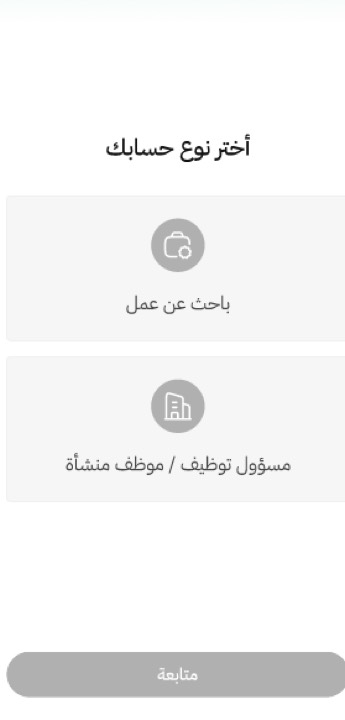
بعد اختيار اللغة، يطلب منك تحديد نوع الحساب الذي تريد أن تقوم بإنشائه، ويمكنك الاختيار بين:
- باحث عن العمل.
- مسؤول توظيف / موظف منشأة.
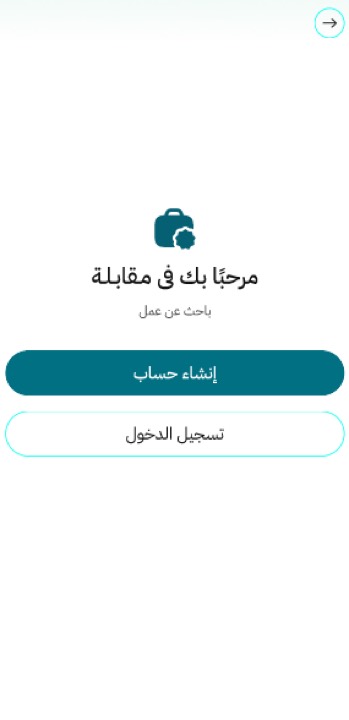
وبعد اختيار نوع الحساب، يمنحك القدرة على إما تسجيل الدخول إذا كان لديك حساب بالفعل، أو اختيار إنشاء حساب للبدء في التسجيل.
ثالثًا: إدخال المعلومات الأساسية كباحث عن العمل:
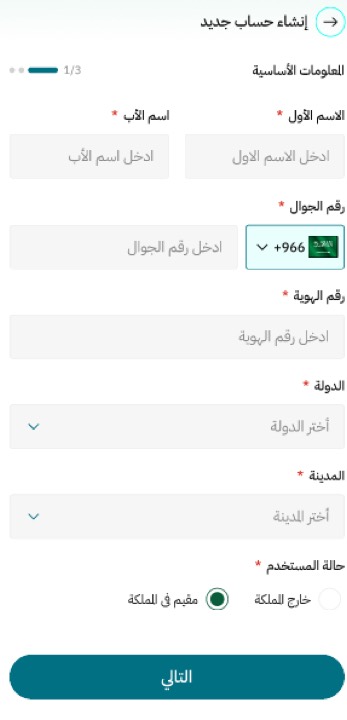
إذا قمت باختيار إنشاء حساب كباحث عن العمل، يطلب منك التطبيق أن تدخل مجموعة من المعلومات الأساسية، والتي تشمل:
- الاسم الأول.
- اسم الأب.
- رقم الجوال.
- رقم الهوية.
- الدولة.
- المدينة.
- حالة المستخدم، سواء مقيم في المملكة أو خارج المملكة.
بعد أن تدخل البيانات المطلوبة، تنتقل إلى إعداد الملف المهني.
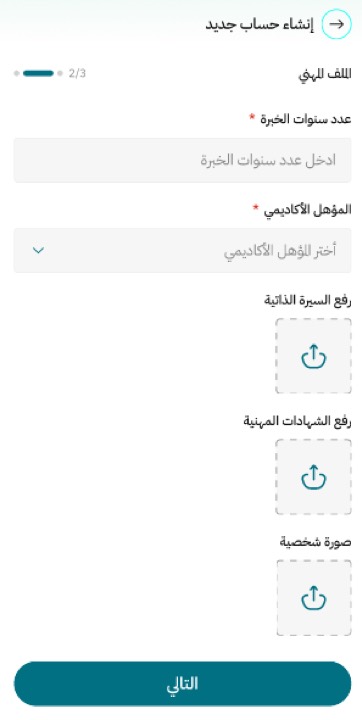
رابعًا: إعداد الملف المهني كباحث عن العمل:
بعد أن تدخل معلوماتك الأساسية، يوفر لك التطبيق إنشاء ملفك المهني، والذي يساعد أصحاب العمل على التعرف على مؤهلاتك وخبراتك. ويطلب منك أن تدخل مجموعة من البيانات والملفات، ومنها:
- عدد سنوات الخبرة.
- المؤهل الأكاديمي.
- رفع السيرة الذاتية.
- رفع الشهادات المهنية.
- إضافة صورة شخصية.
بعد أن تنتهي من إدخال البيانات، تنتقل إلى خطوة التحقق.
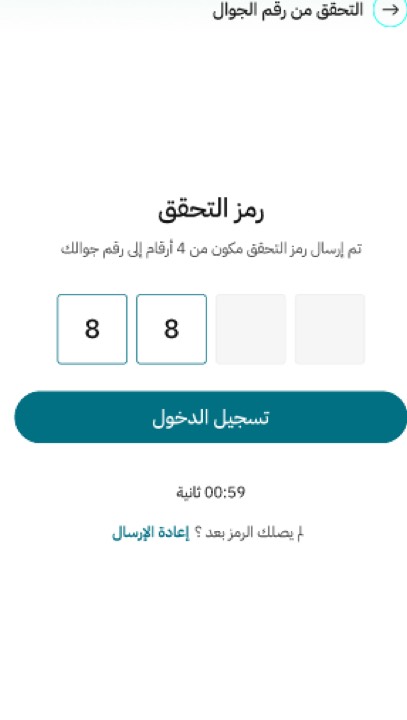
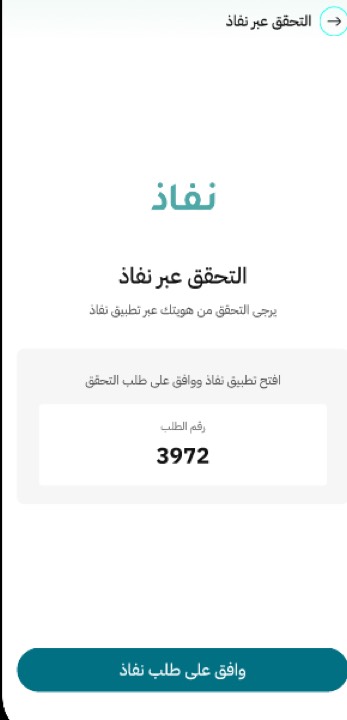
خامسًا: التحقق من الحساب عبر نفاذ كباحث عن العمل:
بعد أن تستكمل بيانات التسجيل، يرسل لك التطبيق رمز تحقق، وبعد أن تدخله تنتقل إلى خطوة التحقق عبر نفاذ.
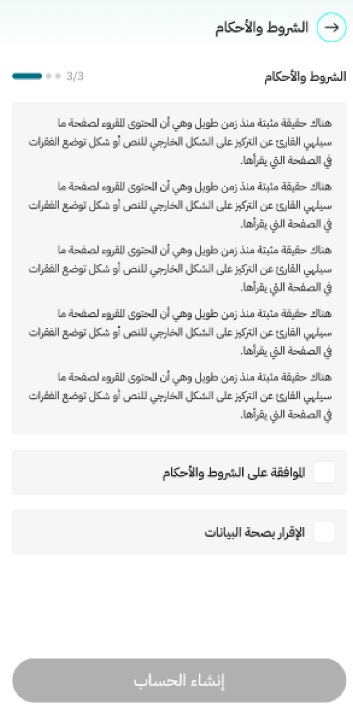
يقوم التطبيق بعرض لك رقم الطلب، ثم يطلب منك الموافقة على طلب نفاذ. بعد الموافقة، تظهر لك رسالة توضح بأنه تم التحقق من بياناتك.
بعد ذلك، تظهر لك الشروط والأحكام، ويمكنك أن تطلع عليها ثم الموافقة عليها، بجانب ذلك الإقرار بصحة البيانات التي أدخلتها.
بعد الموافقة، اضغط على إنشاء حساب.
سادسًا: استكمال الملف واختيار التخصص كباحث عن العمل:
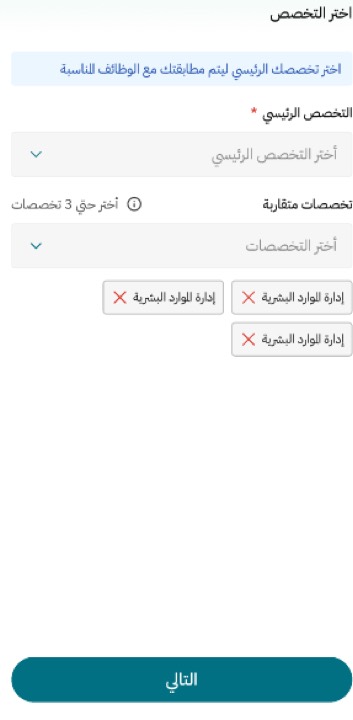
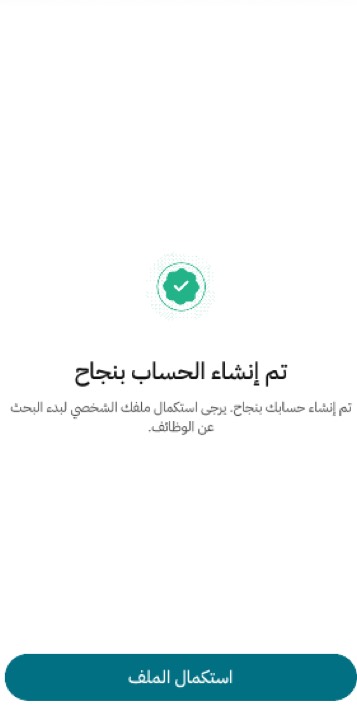
بعد إنشاء الحساب، تظهر لك رسالة توضح بأنه تم إنشاء الحساب بنجاح، ثم يمكنك أن تضغط على استكمال الملف. ينقلك التطبيق بعد ذلك الى صفحة اختيار التخصص، والتي تتضمن:
- التخصص الرئيسي.
- التخصصات المتقاربة.
يمكنك أن تختار ما يصل إلى 3 تخصصات متقاربة، ثم تضغط على التالي لتنتقل إلى إعداد التفضيلات.
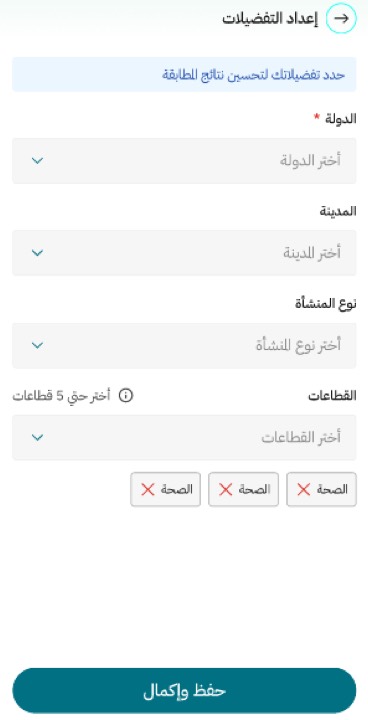
سابعًا: إعداد التفضيلات كباحث عن العمل:
في صفحة إعداد التفضيلات، يمكنك أن تحدد الخيارات التي تناسب بحثك عن الوظائف، وتشمل:
- الدولة.
- المدينة.
- نوع المنشأة.
- القطاعات.
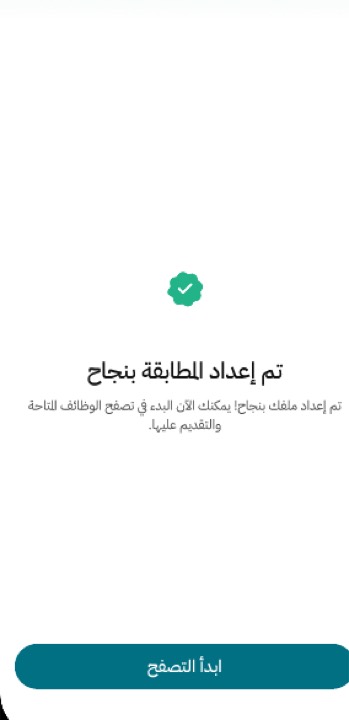
ويمكنك أن تختار ما يصل إلى 5 قطاعات، وبعد الانتهاء قم بالضغط على حفظ وإكمال. بعد حفظ تفضيلاتك، تظهر لك رسالة توضح بأنه تم إعداد المطابقة بنجاح، ويمكنك أن تضغط على ابدأ التصفح لتنتقل إلى الصفحة الرئيسية.
ثامنًا: الصفحة الرئيسية للباحث عن العمل:
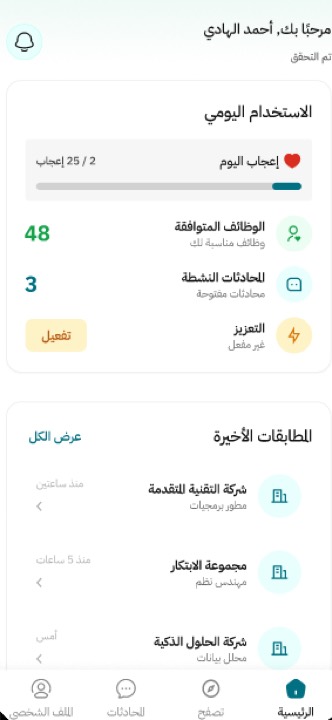
تعرض لك الصفحة الرئيسية مجموعة من الإحصائيات والمعلومات التي تساعدك على أن تتابع نشاطك داخل التطبيق، ومنها:
- الاستخدام اليومي.
- عدد الإعجابات اليومية.
- عدد الوظائف المتوافقة.
- عدد المحادثات النشطة.
- خيار التعزيز، ويمكنك اختيار تفعيله أو عدم تفعيله.
وتظهر أسفل هذه البيانات المطابقات الأخيرة، حيث يستعرض لك التطبيق عدد من الشركات التي تتطابق مع ملفك و تفضيلاتك، ويمكنك أن تضغط على عرض الكل لتشاهد المزيد من المطابقات.
وأيضًا يمكنك أن تضغط على عرض المحادثات لتتطلع على محادثاتك مع الشركات، والتي قد تتضمن تواصل من جهة توظيف ترغب في دعوتك إلى مقابلة شخصية.
تاسعًا: إدخال معلومات كمسؤول التوظيف:
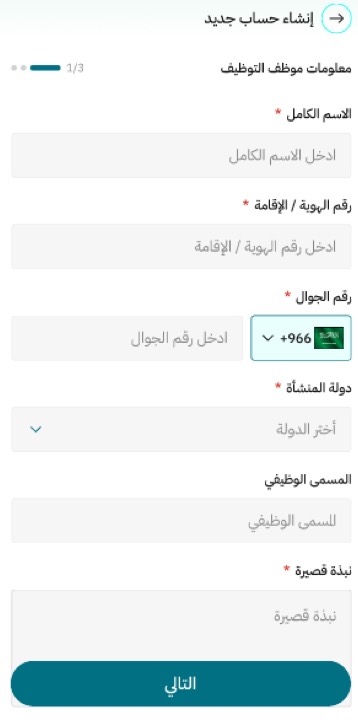
إذا اخترت إنشاء حساب كمسؤول توظيف / موظف منشأة، يطلب منك التطبيق أن تدخل بيانات موظف التوظيف، والتي تشمل:
- الاسم الكامل.
- رقم الهوية أو الإقامة.
- رقم الجوال.
- دولة المنشأة.
- المسمى الوظيفي.
- نبذة قصيرة.
بعد أن تدخل البيانات، يرسل لك التطبيق رمز تحقق لإتمام عملية التسجيل.
عاشرًا: ربط المنشأة كمسؤول التوظيف:
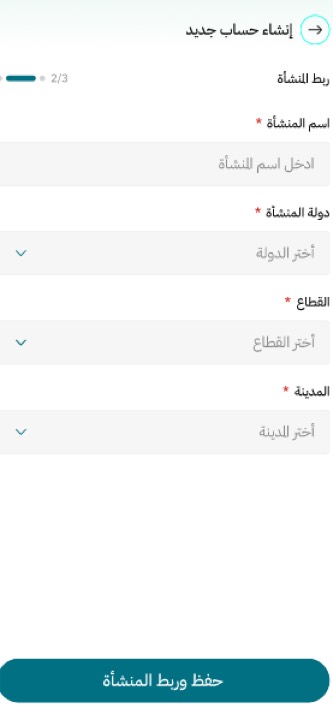
بعد أن تدخل رمز التحقق، تنتقل إلى خطوة ربط المنشأة، والتي تتطلب أن تدخل بيانات المنشأة، ومنها:
- اسم المنشأة.
- دولة المنشأة.
- القطاع.
- المدينة.
بعد أن تدخل البيانات المطلوبة، اضغط على حفظ وربط المنشأة.
الحادي عشر: التحقق من المنشأة كمسؤول التوظيف:
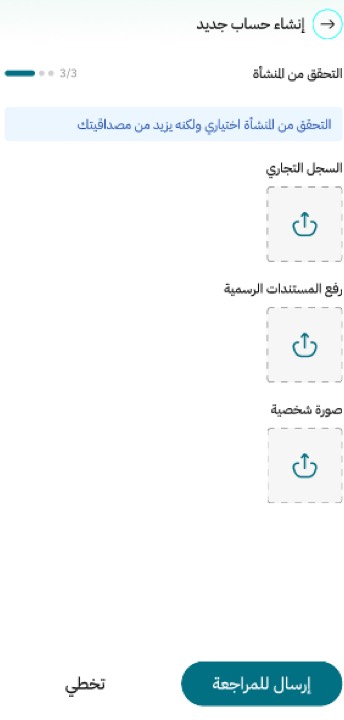
بعد ربط المنشأة، يمكنك التطبيق من التحقق من بياناتها من خلال السجل التجاري، حيث يمكنك أن تدخل أو تستعرض بيانات السجل التجاري ورفع المستندات الرسمية المطلوبة، بالإضافة إلى الصورة الشخصية.
بعد أن تنتهي من ذلك، يمكنك أن تختار إرسال للمراجعة، أو الضغط على تخطي إذا كنت تريد أن تستكمل الخطوات لاحقًا.
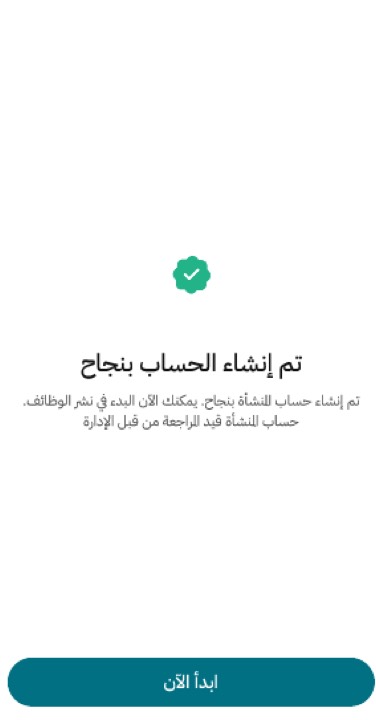
بعد ذلك، تظهر لك رسالة توضح بأنه تم إنشاء الحساب بنجاح، ويمكنك أن تضغط على ابدأ الآن للانتقال إلى استخدام التطبيق.
الثاني عشر: الصفحة الرئيسية لمسؤول التوظيف:
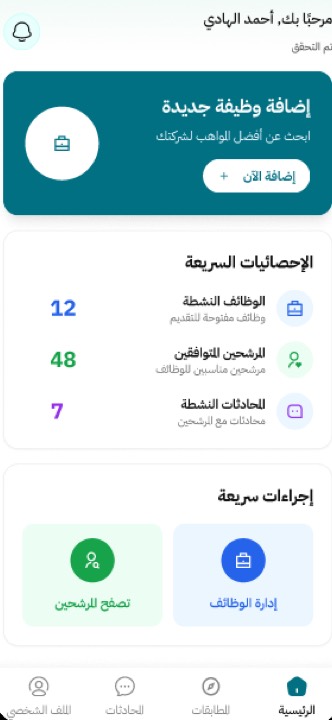
بعد أن تسجل الدخول كمسؤول توظيف، تظهر لك الصفحة الرئيسية التي تساعدك على أن تدير عمليات التوظيف وتتابع الإحصائيات. يمكنك من خلالها أن تختار إضافة وظيفة جديدة، بجانب ذلك تظهر لك الإحصائيات السريعة، والتي تشمل:
- عدد الوظائف النشطة.
- عدد المرشحين المتوافقين.
- عدد المحادثات النشطة.
وتظهر أيضًا الإجراءات السريعة، والتي تنقسم إلى:
- إدارة الوظائف.
- تصفح المرشحين.
الثالث عشر: إدارة الوظائف كمسؤول التوظيف:
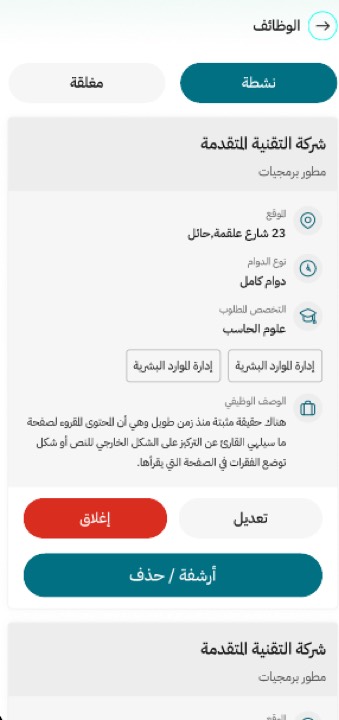
عندما تضغط على إدارة الوظائف، تنتقل إلى صفحة الوظائف، والتي تنقسم إلى قسمين:
- الوظائف النشطة.
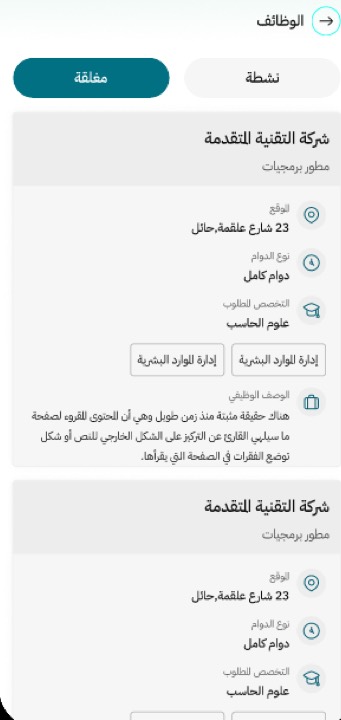
- الوظائف المغلقة.
في قسم الوظائف النشطة، تظهر لك بيانات الوظيفة، ومنها اسم الشركة والموقع والتخصص المطلوب ونوع الدوام والوصف الوظيفي. و تتوفر مجموعة من الإجراءات التي يمكنك أن تنفذها على الوظيفة، مثل:
- تعديل.
- إغلاق.
- أرشفة أو حذف.
أما الوظائف الموجودة في القسم المغلق، فتظهر لها بيانات الشركة والموقع والتخصص المطلوب ونوع الدوام والوصف الوظيفي، بغير خيارات التعديل أو الإغلاق أو الأرشفة والحذف.
الرابع عشر: إضافة وظيفة جديدة كمسؤول التوظيف:
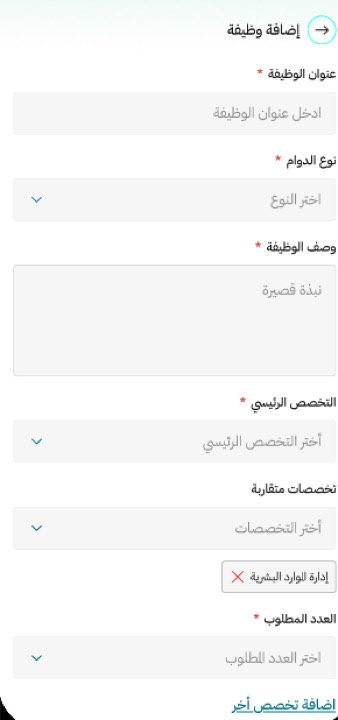
من صفحة إدارة الوظائف، يمكنك أن تضغط على إضافة وظيفة للبدء في نشر وظيفة جديدة. يطلب منك التطبيق أن تدخل مجموعة من بيانات الوظيفة، ومنها:
- عنوان الوظيفة.
- نوع الدوام.
- وصف الوظيفة.
- التخصص الرئيسي.
- التخصصات المتقاربة.
- العدد المطلوب.
- الدولة.
بعد أن تدخل البيانات، اضغط على إضافة، ليستعرض لك التطبيق الشركات أو المرشحين المطابقين وفقًا لمتطلبات الوظيفة.
الخامس عشر: تصفح المرشحين كمسؤول التوظيف:
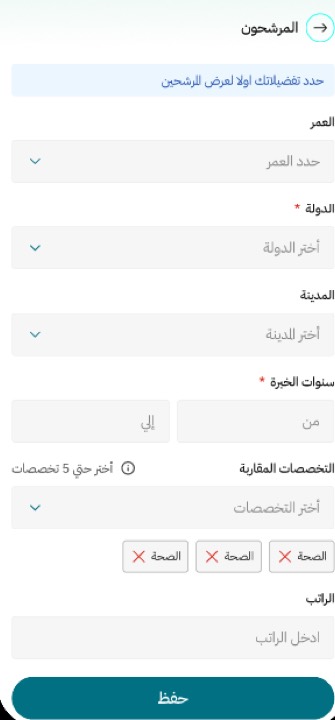
من الصفحة الرئيسية، يمكنك أن تختار تصفح المرشحين لتصل إلى صفحة المرشحين المتوافقين مع احتياجاتك، يعرض لك التطبيق مجموعة من البيانات التي تساعدك على تقييم المرشح، ومنها:
- العمر.
- الدولة.
- المدينة.
- سنوات الخبرة.
- التخصصات المقاربة.
- الراتب.
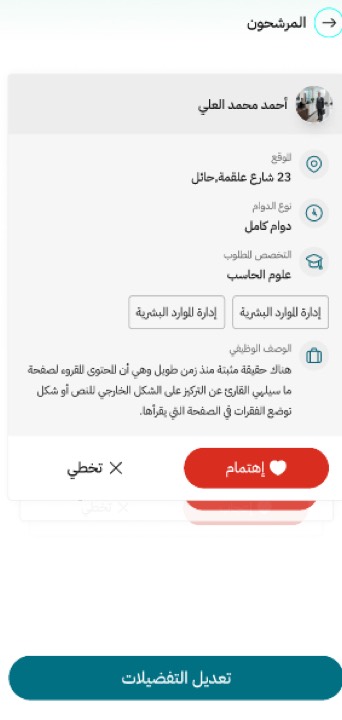
بعد ذلك، يمكنك أن تضغط على حفظ للاحتفاظ بالمرشح، ثم تظهر لك بياناته، والتي تتضمن الموقع ونوع الدوام والتخصص المطلوب والوصف الوظيفي، ويمكنك بعد أن تراجع بيانات المرشح اختيار اهتمام إذا كان مناسب لك، أو تخطي للانتقال إلى مرشح آخر.
السادس عشر: تعديل تفضيلات المرشحين كمسؤول التوظيف:
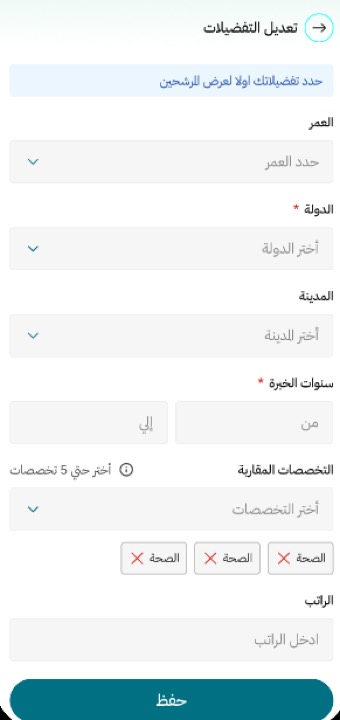
يقدم لك التطبيق أيضًا خيار تعديل التفضيلات، والذي يساعدك على أن تحدد معايير البحث عن المرشحين بشكل دقيق، عندما تدخل إلى تعديل التفضيلات، تظهر لك مجموعة من الخيارات، ومنها:
- العمر.
- الدولة.
- المدينة.
- سنوات الخبرة.
- التخصصات المقاربة.
- الراتب.
بعد أن تحدد التفضيلات المناسبة، اضغط على حفظ حتى يتم تحديث معايير البحث وعرض المرشحين طبقًا لها.
لماذا تستخدم تطبيق مقابلة شخصية؟
- يقدم لك تطبيق مقابلة شخصية منصة متكاملة تقوم بجمع الباحثين عن العمل ومسؤولي التوظيف في مكان واحد، وتساعد كل طرف على أن يصل إلى ما يناسبه بطريقة سهلة ومنظمة.
- إذا كنت باحث عن العمل، يمكنك أن تنشئ ملفك المهني وتضيف مؤهلاتك وخبراتك وشهاداتك، ثم تحدد تفضيلاتك وتستعرض المطابقات والوظائف المناسبة والتواصل مع الشركات.
- إذا كنت مسؤول توظيف، فيمكنك أن تنشئ الوظائف وتديرها، وتستعرض المرشحين وفقًا لمعايير محددة، وتحفظ المرشحين المناسبين وتتواصل معهم.
- يساهم التطبيق في تسهيل وتنظيم رحلة التوظيف، بدءًا من إنشاء الملف وتحديد التفضيلات، مرورًا بالبحث والمطابقة والتواصل، وصولًا إلى العثور على وظيفة أو المرشح المناسب.
